

Créer une newsletter, collecter des abonnés et publier tes contenus sur un site : MailCheap réunit ces fonctions dans une même interface. L’outil propose aussi une API et une connexion à des agents IA pour piloter certaines actions depuis un assistant externe.
J’ai exploré son back-office pour comprendre son fonctionnement et voir ce que tu peux en attendre. L’approche est assez directe : une navigation courte, un éditeur épuré et un parcours de campagne en trois étapes.
Mais cette prise en main a une limite : j’ai utilisé un compte sans abonnement actif. J’ai pu examiner les écrans et les réglages, sans réaliser d’import ni envoyer de campagne. Mon retour porte donc sur les fonctions accessibles et leur organisation, pas sur la délivrabilité.
Envie de découvrir MailCheap ?
Prépare ta newsletter, explore les thèmes et découvre les options de publication email et web. Je t’invite à regarder si l’outil correspond à tes besoins.
Lien affilié : si tu souscris via ce lien, je peux percevoir une commission.
Table des matières
Un back-office facile à parcourir
L’interface de MailCheap est en anglais. Le menu principal donne accès au tableau de bord, aux campagnes, aux contacts, aux paramètres, aux domaines et aux clés API.
Le tableau de bord présente les indicateurs classiques d’une newsletter : emails envoyés, délivrés, ouverts et cliqués, ainsi que les rebonds et les plaintes. Tu y retrouves aussi l’évolution des abonnés et les envois par heure.
Sur le compte exploré, ces données étaient vides. Je peux donc confirmer la présence de ces indicateurs, sans juger la précision ou la profondeur des statistiques après une campagne.
Un panneau de démarrage accompagne les premières étapes : rédiger un numéro, ajouter des abonnés, configurer éventuellement un domaine et effectuer un premier envoi. L’ensemble m’a permis de comprendre rapidement où commencer.
La création d’une campagne suit trois étapes
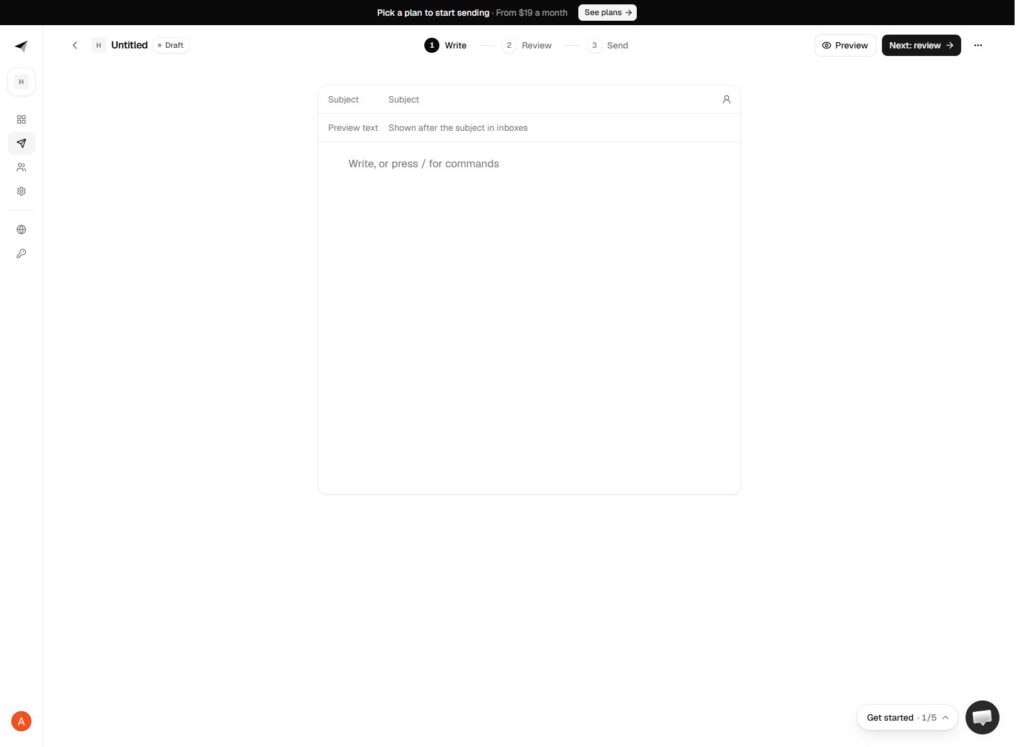
MailCheap organise la préparation d’une newsletter autour de trois écrans : Write, Review et Send.
Dans l’éditeur, tu renseignes l’objet, le texte d’aperçu affiché dans la boîte de réception et le contenu du message. Un bouton permet également d’insérer le prénom dans l’objet.
L’écran laisse beaucoup de place au texte. L’éditeur annonce des commandes accessibles avec la touche /, mais je n’ai pas exploré tous les blocs disponibles ni rédigé une newsletter complète.
À savoir : cliquer sur « New » crée immédiatement un brouillon. C’est ce qui s’est produit pendant ma visite, avec un numéro vide nommé « Untitled ».
L’étape Review rassemble plusieurs vérifications avant l’envoi : présence d’un objet et d’un contenu, expéditeur, lien de désinscription, adresse postale et taille du message. Elle propose aussi un aperçu sur ordinateur et mobile, ainsi qu’un email de test.
Je trouve cette étape utile pour repérer les oublis. Elle ne remplace toutefois pas un contrôle du rendu dans de vraies boîtes de réception, que je n’ai pas effectué ici.
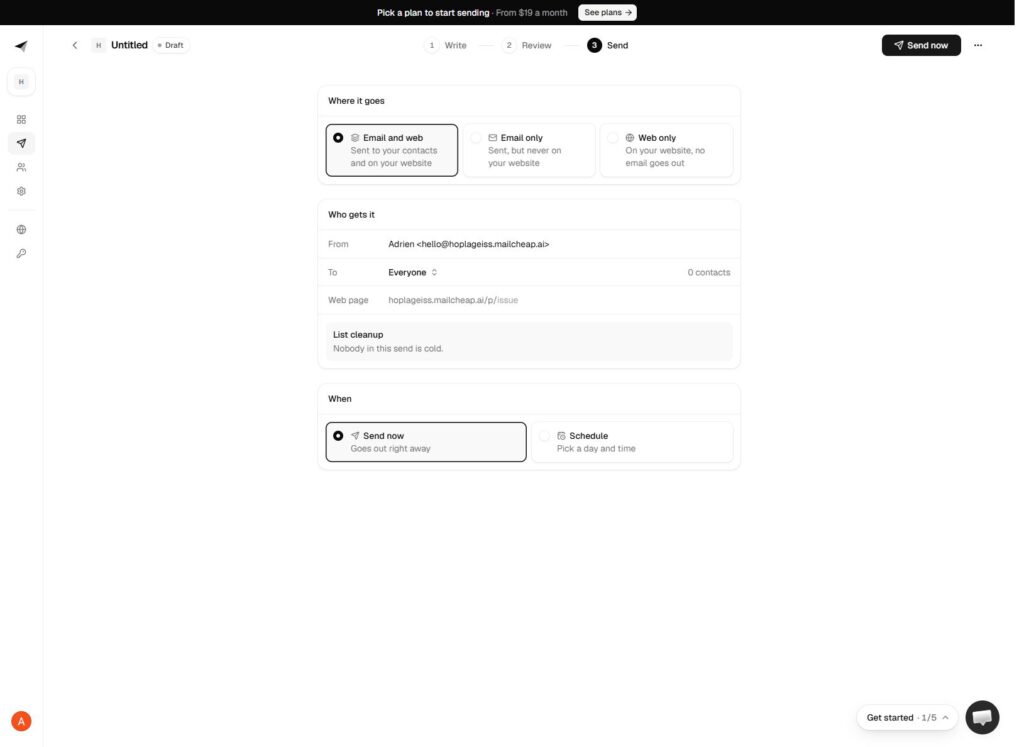
Dans l’étape Send, tu choisis entre trois modes de diffusion :
- Email et web, pour envoyer le numéro et le publier sur ton site ;
- Email uniquement, pour le réserver à tes contacts ;
- Web uniquement, pour publier sans envoyer d’email.
Tu peux également choisir un envoi immédiat ou une programmation. J’ai consulté ces options sans déclencher de diffusion.
Les contacts : un import annoncé, mais payant dès le départ
La page Contacts propose l’import d’un fichier CSV provenant notamment de beehiiv, Substack ou Mailchimp. Elle présente également un ajout par API et un bouton d’ajout manuel.
En cliquant sur Import, j’ai rencontré une demande d’abonnement. Je n’ai donc pas pu vérifier le déroulement de l’import, la correspondance des colonnes ou le traitement des doublons.
Cette distinction compte si tu souhaites essayer l’outil avant une migration : le compte sans forfait permet d’explorer et de préparer des brouillons, mais l’import de tes abonnés demande un abonnement.
Confirmation, bienvenue et nettoyage des abonnés
MailCheap propose un double opt-in : une personne doit confirmer son adresse par email avant de rejoindre la liste. Tu peux personnaliser l’objet, le texte d’aperçu et le contenu de cette confirmation.
Une particularité mérite ton attention : le double opt-in et l’email de bienvenue sont présentés comme deux options alternatives. Sur le compte consulté, le mail de confirmation remplaçait le message de bienvenue. L’interface indiquait qu’activer ce dernier désactiverait le double opt-in.
L’outil propose aussi un nettoyage des contacts inactifs. Avec les valeurs affichées pendant ma visite, le mécanisme ciblait les contacts ayant ignoré six numéros et n’ayant montré aucun signe d’activité depuis 180 jours.
D’après l’écran, ces contacts reçoivent un email de dernière chance. Un clic permet de les conserver ; sans réponse, ils peuvent ensuite devenir dormants. Ils ne sont alors ni supprimés ni désabonnés.
Le fonctionnement est expliqué dans les réglages. Je n’ai cependant pas pu observer son exécution sur une liste réelle.
Un site public et des formulaires pour collecter des abonnés
MailCheap ne se limite pas à l’envoi d’emails. Il prévoit un site public sur un sous-domaine de la plateforme, avec la possibilité d’utiliser ton propre domaine.
Tu peux y renseigner une description, une biographie, une photo d’auteur et des liens sociaux. Sur le compte exploré, la mise en ligne était annoncée après la première publication.
Pour collecter des inscriptions depuis un autre site, un formulaire intégrable est disponible. L’interface propose deux présentations, Inline et Card, ainsi qu’un code Script ou HTML.
Tu peux personnaliser le bouton, le texte indicatif du champ email et demander un prénom facultatif. Je n’ai pas installé ce formulaire sur un site externe : son intégration reste donc à tester.
Huit thèmes pour personnaliser l’apparence
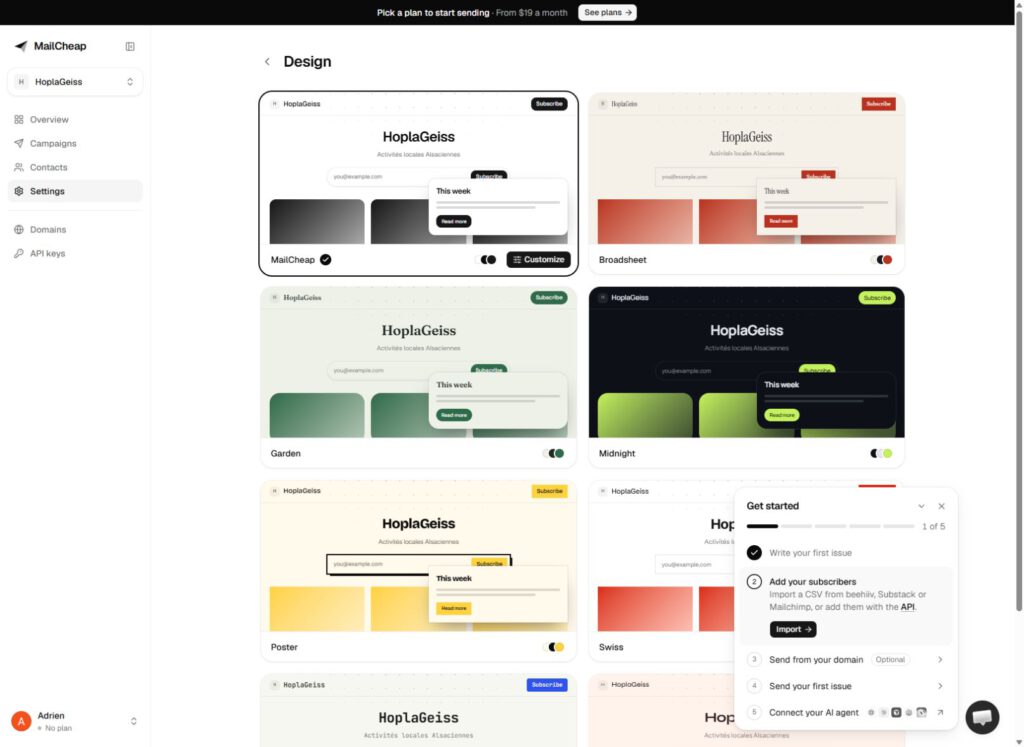
J’ai trouvé huit thèmes dans la galerie : MailCheap, Broadsheet, Garden, Midnight, Poster, Swiss, Typewriter et Sunset.
Le panneau de personnalisation donne accès aux couleurs, aux polices, à la graisse des titres, aux coins, aux ombres et à l’espacement. Il propose des aperçus pour le site et les emails.
Ces options offrent plusieurs points de départ visuels. Je n’ai pas vérifié leur rendu dans Gmail, Outlook ou d’autres clients email.
Quelle place pour l’intelligence artificielle ?
La partie IA de MailCheap passe notamment par une API et un serveur MCP, qui permettent de connecter des assistants externes.
Le back-office renvoie vers des guides pour plusieurs outils, dont ChatGPT, Claude, Cursor et Codex. La documentation décrit des actions sur les campagnes, les contacts et les segments. Documentation MCP de MailCheap
C’est une piste intéressante si tu souhaites piloter ta newsletter depuis un agent. De mon côté, je n’ai connecté aucun assistant et je n’ai pas testé la rédaction ou l’envoi par IA. Cette visite ne permet donc pas de juger la qualité des contenus générés ni la fiabilité de ces actions.
Combien coûte MailCheap ?
Lors de ma visite du 24 octobre 2026, le panneau d’abonnement affichait une offre Starter à 19 dollars par mois, comprenant 20 000 emails mensuels et jusqu’à 10 000 abonnés.
L’interface indiquait que chaque forfait donnait accès à toutes les fonctionnalités. Elle précisait aussi que les emails de confirmation et de bienvenue étaient décomptés du quota mensuel.
Je n’ai pas poursuivi jusqu’au paiement. Les taxes éventuelles, la conversion monétaire et le montant final restent donc à vérifier au moment de souscrire.
J’ai vérifié les cinq forfaits proposés dans le back-office. Les fonctionnalités sont les mêmes sur chaque offre : ce sont le volume mensuel d’emails et le plafond d’abonnés qui changent.
| Forfait | Prix mensuel¹ | Emails par mois | Nombre maximal d’abonnés |
|---|---|---|---|
| Starter | 19 $ | 20 000 | 10 000 |
| Growth | 39 $ | 75 000 | 40 000 |
| Pro | 79 $ | 200 000 | 100 000 |
| Scale | 149 $ | 500 000 | 250 000 |
| Max | 349 $ | 2 000 000 | 1 000 000 |
Pour choisir ton forfait, regarde surtout ta fréquence d’envoi. Si tu as 10 000 abonnés et que tu leur envoies quatre newsletters dans le mois, tu consommes déjà 40 000 emails. Le forfait Starter ne suffit donc pas dans cet exemple, même si ta liste respecte son plafond d’abonnés. Les emails de confirmation et de bienvenue sont également décomptés du quota.
Envie de découvrir MailCheap ?
Prépare ta newsletter, explore les thèmes et découvre les options de publication email et web. Je t’invite à regarder si l’outil correspond à tes besoins.
Lien affilié : si tu souscris via ce lien, je peux percevoir une commission.
MailCheap face à systeme.io, beehiiv, Kit et MailerLite
Après avoir parcouru MailCheap, je retrouve plusieurs fonctions proposées par les autres plateformes : création de newsletters, formulaires d’inscription, publication web et suivi des résultats.
La différence se joue surtout dans leur organisation, leurs limites et les usages qu’elles permettent. Pour comparer, j’ai retenu les fonctions dont j’ai pu examiner les écrans dans MailCheap.
| Fonction | MailCheap : observation du back-office | systeme.io | beehiiv | Kit | MailerLite |
|---|---|---|---|---|---|
| Création de newsletters | Éditeur avec objet, aperçu et contenu ; parcours Write → Review → Send | Newsletters avec personnalisation et ciblage par tags | Éditeur de publications pour diffusion email et web | Emails ponctuels appelés Broadcasts | Éditeurs visuel, simple et HTML |
| Collecte d’abonnés | Formulaire intégrable, présentations Inline ou Card, prénom facultatif | Formulaires et pages de capture | Formulaires et pages d’inscription | Formulaires intégrables et landing pages | Formulaires intégrables, pop-ups et landing pages |
| Présence sur le web | Site de newsletter et publication des numéros ; domaine personnel prévu | Site et blog ; fonctionnement distinct d’un fil de newsletters | Site associé à la publication | Site et fil public via le Creator Profile | Sites, landing pages et fonction blog |
| Personnalisation visuelle | Huit thèmes ; couleurs, polices et plusieurs réglages de style | Édition des pages et des emails | Modèles email et personnalisation du site | Modèles email et personnalisation du profil public | Modèles email, sites et formulaires |
| API et connexion IA par MCP | Écrans API et applications connectées ; connexion non testée | API publique ; équivalent MCP natif non vérifié ici | API et MCP documentés | API et MCP documentés | API et MCP documentés |
Sources pour les concurrents : systeme.io — fonctionnalités et offres, beehiiv — fonctionnalités par offre, Kit — offres, Kit — Creator Profile, MailerLite — présentation des fonctions et offres MailerLite. Les limites dépendent du forfait.
Ce que je retiens face à systeme.io
Sur les fonctions examinées, MailCheap regroupe les réglages autour d’une newsletter : rédaction, expéditeur, inscriptions, site et nettoyage de liste.
systeme.io documente également l’envoi et la programmation de newsletters, avec une sélection des destinataires par tags et des possibilités d’exclusion. Il propose aussi des campagnes automatisées et des workflows. Cela te donne d’autres façons d’organiser les messages qui suivent une inscription.
Je ne peux pas affirmer que MailCheap est plus simple à utiliser au quotidien : je n’ai pas chronométré les mêmes tâches dans les deux outils. En revanche, son parcours de campagne m’a paru facile à repérer pendant cette première visite.
Ce que je retiens face à beehiiv
beehiiv est proche de MailCheap sur le principe newsletter et publication web. Sa documentation décrit également des réglages de diffusion, de visibilité et de programmation des publications. Le site et l’email ne constituent donc pas une particularité exclusive de MailCheap.
beehiiv documente aussi des automatisations et une connexion MCP. Je ne présenterais donc pas « l’outil de newsletter connecté à l’IA » comme un avantage que MailCheap serait seul à proposer.
Pour départager les deux, il faudrait notamment essayer la rédaction d’un même numéro, son aperçu mobile et sa publication web. Cette comparaison pratique reste à faire.
Ce que je retiens face à Kit
Kit propose un équivalent intéressant au site de newsletter de MailCheap : le Creator Profile. Tu peux y afficher un formulaire d’inscription, des liens et un fil public de newsletters. La documentation explique que tu peux choisir quels Broadcasts apparaissent sur ce profil.
Kit documente également des séquences email et des automatisations visuelles sur ses offres payantes. Dans MailCheap, j’ai examiné les réglages de confirmation, de bienvenue et de nettoyage, mais je n’ai pas établi la présence d’un constructeur de scénarios comparable. Cela reste un point non vérifié, et non une fonction que je peux déclarer absente.
Ce que je retiens face à MailerLite
MailerLite propose plusieurs fonctions comparables à celles vues dans MailCheap : newsletters, formulaires intégrables, sites, modèles et gestion des abonnés.
Sa documentation présente aussi des workflows automatisés et plusieurs types de campagnes. Pour la conception des emails, elle distingue trois éditeurs : visuel, simple et HTML. Dans MailCheap, j’ai ouvert l’éditeur de contenu, sans réaliser un inventaire complet de ses blocs. Je ne peux donc pas conclure lequel offre le plus de liberté graphique.
La gestion des abonnés inactifs mérite une comparaison à part
Les outils traitent un même besoin, mais les mécanismes documentés ne sont pas identiques.
| Solution | Gestion des contacts inactifs |
|---|---|
| MailCheap | Réglages observés pour envoyer un email de dernière chance, puis rendre le contact dormant sans le supprimer ni le désabonner. Exécution non testée. |
| systeme.io | Nettoyage automatique configurable, avec désabonnement ou suppression selon l’inactivité et l’historique d’achat. |
| Kit | Identification des abonnés « Cold », qui restent des abonnés confirmés et comptabilisés dans la facturation. |
| MailerLite | Outil de sélection des inactifs selon leur activité et les emails reçus ; possibilité de créer un segment, désabonner ou supprimer. |
| beehiiv | Je n’ai pas vérifié ici un mécanisme strictement équivalent au parcours de nettoyage observé dans MailCheap. |
Sources : nettoyage automatique systeme.io, statuts des abonnés Kit, nettoyage des inactifs MailerLite.
Sur ce point, j’ai apprécié que MailCheap expose les seuils et le parcours de réengagement dans une même page. C’est une observation sur la présentation du réglage ; je n’ai pas mesuré son efficacité.
Attention aussi au double opt-in et au message de bienvenue
Dans MailCheap, les écrans consultés présentaient ces deux options comme alternatives : activer le message de bienvenue désactivait le double opt-in.
Chez systeme.io, la documentation indique que les emails et automatisations attendent la confirmation de l’inscription. beehiiv précise également que les abonnés non confirmés n’entrent pas dans les automatisations. Cette distinction compte si tu souhaites envoyer une confirmation, puis une séquence d’accueil.
Mon avis après cette première prise en main
MailCheap présente un ensemble cohérent pour préparer une newsletter, collecter des inscriptions et publier ses numéros sur le web. J’ai apprécié le parcours en trois étapes et le regroupement des vérifications avant envoi.
Les formulaires, les thèmes et le site public complètent la partie email. L’API et le serveur MCP ajoutent une possibilité de pilotage par des agents externes.
Il me manque toutefois un test en conditions réelles pour formuler un avis complet. Avant une migration, je voudrais vérifier l’import d’une liste, le rendu des emails, la réception des confirmations et les rapports après envoi.
Si tu recherches ces fonctions dans un même outil, MailCheap mérite d’être examiné. Cette première exploration permet de comprendre sa proposition ; elle ne suffit pas encore à conclure sur ses performances au quotidien.
Envie de découvrir MailCheap ?
Prépare ta newsletter, explore les thèmes et découvre les options de publication email et web. Je t’invite à regarder si l’outil correspond à tes besoins.
Lien affilié : si tu souscris via ce lien, je peux percevoir une commission.
